
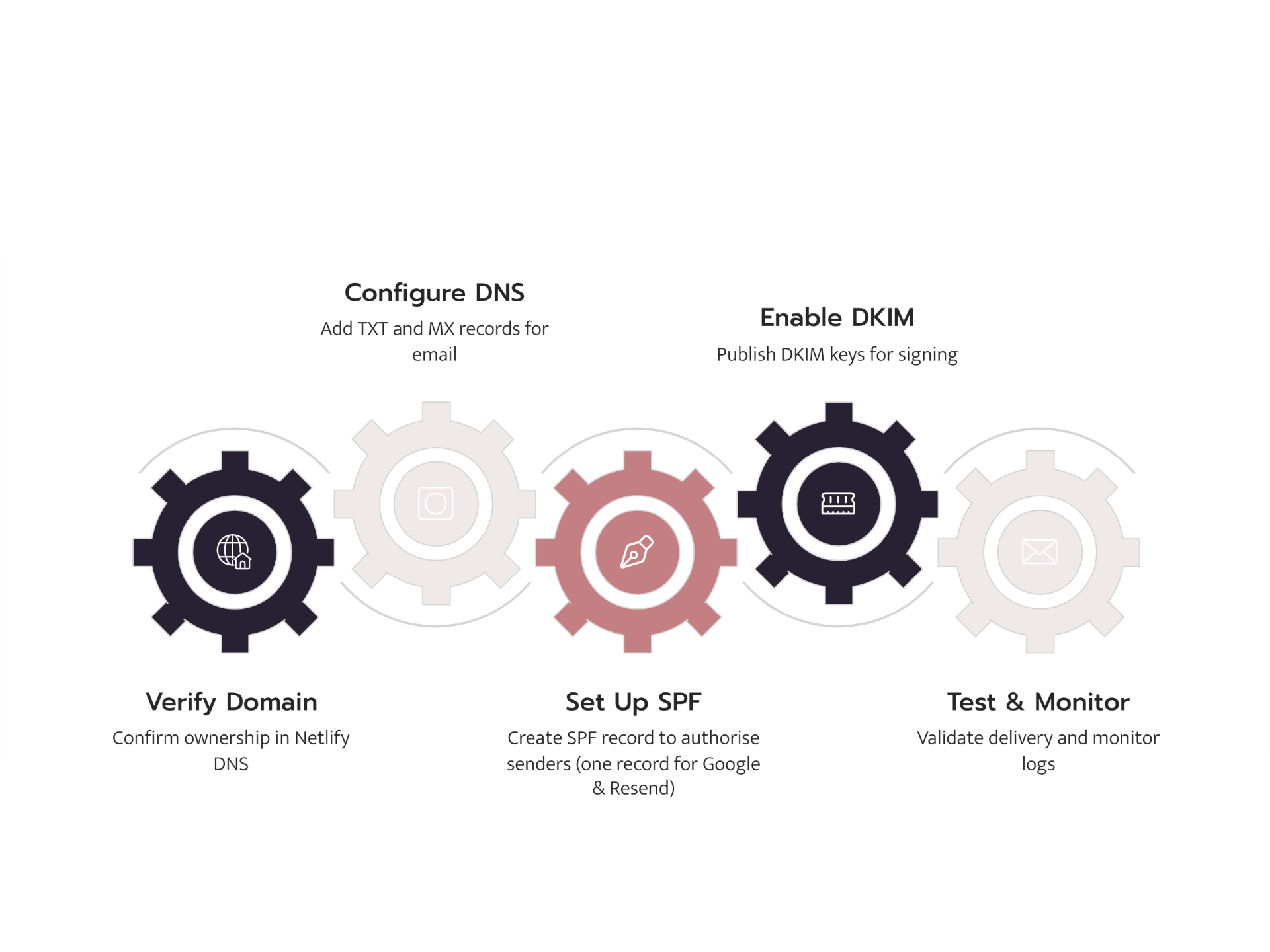
Vibe Coding Grundlagen: E-Mail-Setup für die Produktion mit Google Workspace, Resend und Netlify DNS
Ihre Webanwendung ist live. Benutzer registrieren sich. Sie versenden automatische Transaktions-E-Mails über die Resend-Software. Aber die Hälfte davon landet im Spam. Die andere Hälfte wird zurückgewiesen. Ihre Kunden sehen die Willkommensnachricht nie.
Hier trifft Vibe Coding auf die Realität der Infrastruktur. Sie haben schnell geliefert. Lovable Software hat Ihre Webanwendung in Tagen erstellt. Resend war in Minuten angebunden. Aber die E-Mail-Zustellung ist nichts, was man mit Vibe Coding erledigen kann. Sie erfordert eine DNS-Konfiguration.
Wenn Sie ein nicht-technischer Gründer sind, der eine mit Lovable erstellte und auf Netlify gehostete Webanwendung betreibt und E-Mails sowohl über Google Workspace als auch über Resend versendet, schafft dieser Leitfaden Klarheit. Wir zeigen Ihnen genau, wie Sie Ihr DNS auf Netlify konfigurieren, damit E-Mails von beiden Diensten zuverlässig funktionieren.
Das Problem: Zwei E-Mail-Dienste, eine Domain, mangelhafte Zustellbarkeit
Hier ist das typische Setup für Gründer wie Sie:
Sie verwenden Google Workspace (Gmail für Ihr Unternehmen) für Geschäfts-E-Mails. Diese Software verwaltet die E-Mail-Konten Ihres Teams: sales@yourcompany.com, support@yourcompany.com usw. Hier kommuniziert Ihr Team mit Kunden.
Sie verwenden die Resend-Software, um automatische Transaktions-E-Mails von Ihrer Webanwendung zu senden. Wenn sich jemand auf Ihrer Website anmeldet, erhält er eine Willkommens-E-Mail. Wenn er sein Passwort zurücksetzt, erhält er eine E-Mail zum Zurücksetzen des Passworts. Diese automatischen E-Mails kommen von Ihrer Webanwendung über Resend.
Beide Dienste müssen E-Mails von Ihrer Domain senden. Beide müssen gegenüber Gmail, Outlook und anderen E-Mail-Anbietern nachweisen, dass sie dazu berechtigt sind.
Der Fehler, den die meisten Gründer machen: Sie richten den SPF-Record von Google Workspace ein. Dann fügen sie den SPF-Record der Resend-Software hinzu. Jetzt haben sie zwei SPF-Records, die auf dieselbe Domain verweisen. Dies bricht das E-Mail-Authentifizierungssystem.
E-Mail-Server sehen widersprüchliche Anweisungen und behandeln die Mail als verdächtig. Das Ergebnis: Spam-Ordner, Bounces oder die E-Mail kommt nie an.
Die Lösung: Erstellen Sie einen einzigen, einheitlichen SPF-Record, der sowohl Google Workspace als auch Resend gleichzeitig autorisiert.
DNS verstehen: Der Identitätsnachweis Ihrer E-Mails
DNS (Domain Name System) ist die Methode, mit der E-Mail-Server überprüfen, ob Nachrichten von Ihrer Domain legitim sind.
Wenn jemand eine E-Mail an hello@yourcompany.com sendet, schlägt der empfangende E-Mail-Server Ihre Domain im DNS nach. Er prüft auf drei spezielle Einträge, die beweisen, dass der Absender berechtigt ist, von Ihrer Domain zu senden.
SPF (Sender Policy Framework) ist eine Textzeile, die Sie zu Ihrer Domain hinzufügen und die alle Mailserver auflistet, die berechtigt sind, E-Mails von Ihrer Domain zu senden.
DKIM (DomainKeys Identified Mail) fügt Ihren E-Mails eine digitale Signatur hinzu. Diese Signatur beweist, dass die E-Mail-Nachricht während der Übertragung über das Internet nicht verändert oder manipuliert wurde.
DMARC (Domain-based Message Authentication, Reporting and Conformance) teilt E-Mail-Servern mit, was mit E-Mails zu tun ist, die die SPF- oder DKIM-Prüfungen nicht bestehen.
Ohne diese drei korrekt eingerichteten Einträge behandeln E-Mail-Server Ihre E-Mails als unbestätigt und nicht vertrauenswürdig. Ihre E-Mails landen in Spam-Ordnern, werden zurückgewiesen oder kommen nie an.
Stellen Sie es sich so vor: SPF ist wie ein Empfehlungsschreiben, das besagt: „Ich habe diesen Mailservern erlaubt, von meiner Domain zu senden.“ DKIM ist wie ein manipulationssicheres Siegel. DMARC ist wie eine Anweisung, was zu tun ist, wenn der Brief oder das Siegel gefälscht aussieht.
Die entscheidende Erkenntnis: Eine SPF-Richtlinie für alle E-Mail-Dienste
Hier ist die entscheidende Best Practice, die die meisten Gründer übersehen:
Sie können nur einen SPF-Record pro Domain haben. Dies ist eine strikte Regel. Mehrere SPF-Records führen zu einem dauerhaften Fehlschlagen der Authentifizierung.
Wenn Sie sowohl Google Workspace als auch Resend von derselben Domain senden lassen, erstellen Sie keine zwei separaten SPF-Records. Stattdessen führen Sie sie zu einer einzigen, einheitlichen SPF-Richtlinie zusammen.
Dies ist nicht optional. So funktioniert das SPF-E-Mail-System.
Der einheitliche Record sieht so aus:
v=spf1 include:_spf.google.com include:resend.com ~all
Diese einzelne Zeile teilt den E-Mail-Servern mit: „Sowohl die Mailserver von Google Workspace als auch die Mailserver von Resend sind berechtigt, von meiner Domain zu senden.“
Die Verwendung von `include`-Anweisungen innerhalb eines einzigen SPF-Records ist die Best Practice für die Verwaltung mehrerer E-Mail-Softwareanbieter.
Warum das wichtig ist: Sie versuchen, Ihre Webanwendung schnell auf den Markt zu bringen. Sie möchten keine Zeit mit der Fehlersuche bei E-Mail-Problemen verbringen. Eine einzige, einheitliche SPF-Richtlinie bedeutet, dass Sie sie einmal konfigurieren und dann vergessen können. Keine Konflikte. Keine Überraschungen.
Warum das für Ihre Webanwendung wichtig ist
Wenn Sie mit Lovable-Software entwickeln und eine produktionsreife E-Mail-Zustellung wünschen, befinden Sie sich wahrscheinlich in dieser Situation:
Die Google Workspace-Software verwaltet Ihre Geschäfts-E-Mails. Dies gibt Ihnen eine legitime E-Mail-Adresse (support@yourcompany.com), die Ihre Kunden erkennen und der sie vertrauen.
Die Resend-Software sendet automatische Transaktions-E-Mails von Ihrer Webanwendung. Anmeldebestätigungen, Passwort-Resets, Bestellbenachrichtigungen. Diese automatischen E-Mails müssen von einer Adresse stammen, die mit Ihrer Domain verbunden ist.
Beide müssen sich mit derselben Domain authentifizieren. Beide benötigen SPF-Records.
Das Problem: Wenn Sie die SPF-Records beider Dienste separat hinzufügen, führt dies zu Authentifizierungsfehlern. E-Mail-Server werden verwirrt. Ihre E-Mails landen im Spam.
Die Lösung: Konfigurieren Sie einen einzigen, einheitlichen SPF-Record, der sowohl die Google Workspace- als auch die Resend-Software gleichzeitig autorisiert.
Das ist nichts, was ein KI-Tool für Sie erledigen kann. Sie können Lovable oder ChatGPT nicht zur Verwaltung der DNS-Konfiguration verwenden. Dies ist Infrastrukturarbeit, die manuelle Einrichtung und technisches Denken erfordert. Und es lohnt sich, dies am ersten Tag richtig zu machen, denn die spätere Behebung von Problemen mit der E-Mail-Reputation ist viel schwieriger.
Einrichten Ihrer einheitlichen SPF-Richtlinie auf Netlify DNS
Ihre Website wird auf der Netlify-Software gehostet. Netlify verwaltet auch die DNS-Einstellungen Ihrer Domain. Dies macht die Einrichtung unkompliziert, da alles an einem Ort ist.
Hier ist der genaue Weg zur Konfiguration Ihrer E-Mail-Authentifizierung:
Schritt 1: Verstehen, welche Records Sie benötigen
Bevor Sie Änderungen auf Netlify vornehmen, besorgen Sie sich die SPF-Werte von beiden E-Mail-Diensten:
Von Google Workspace:
Der SPF-Autorisierungscode von Google lautet: include:_spf.google.com
Von Resend:
Der SPF-Autorisierungscode von Resend lautet: include:resend.com
Sie werden beide in einen einzigen, einheitlichen Record in Netlify DNS zusammenführen.
Schritt 2: Zugriff auf die Netlify DNS-Einstellungen
- Melden Sie sich bei Ihrem Netlify-Konto an (dem Dienst, der Ihre Website hostet)
- Wählen Sie Ihre Website aus (die mit Lovable-Software erstellte)
- Gehen Sie zu Site settings → Domain management → DNS settings
- Sie sollten Ihre Domain mit einem „Manage DNS“- oder „Edit DNS records“-Button sehen
- Klicken Sie auf diesen Button
Wenn Sie keine DNS-Steuerelemente sehen, überprüfen Sie, ob die Nameserver Ihrer Domain auf Netlify verweisen. Die Hilfedokumentation von Netlify kann Ihnen helfen, wenn Sie unsicher sind.
Schritt 3: Suchen Sie nach vorhandenen SPF-Records
Bevor Sie Ihren einheitlichen Record hinzufügen, suchen Sie nach vorhandenen E-Mail-Records (insbesondere, wenn Sie Google Workspace bereits eingerichtet haben).
Suchen Sie nach einem vorhandenen TXT-Record, der mit „v=spf1“ beginnt. Wenn einer existiert, werden Sie ihn aktualisieren, anstatt einen neuen zu erstellen.
Wichtige Regel: Es darf nur ein SPF-Record pro Domain existieren. Wenn Sie zwei SPF-Records haben, schlägt die E-Mail-Authentifizierung dauerhaft fehl.
Schritt 4: Erstellen oder Aktualisieren Sie Ihren einheitlichen SPF-Record
Fügen Sie in Netlify DNS einen neuen TXT-Record hinzu (oder aktualisieren Sie den bestehenden) mit diesen Details:
Record-Typ: TXT
Name/Subdomain: @ (dieses Symbol repräsentiert Ihre Root-Domain)
Wert:
v=spf1 include:_spf.google.com include:resend.com ~all
Was die einzelnen Teile bedeuten:
v=spf1- Teilt E-Mail-Servern mit, dass dies ein SPF-Record ist (Version 1)include:_spf.google.com- Teilt E-Mail-Servern mit, dass die Mailserver von Google Workspace berechtigt sind, von Ihrer Domain zu sendeninclude:resend.com- Teilt E-Mail-Servern mit, dass die Mailserver von Resend berechtigt sind, von Ihrer Domain zu senden~all- Soft-Fail-Modus: Wenn ein nicht autorisierter Mailserver versucht, von Ihrer Domain zu senden, werden E-Mail-Server die Nachricht trotzdem zustellen, aber als verdächtig markieren (dies ist die sichere Option während des Testens)
Klicken Sie auf „Save“ oder „Create Record“.
Schritt 5: Fügen Sie Ihre DKIM-Records hinzu
SPF beweist, dass Sie die Mailserver autorisiert haben. DKIM fügt eine digitale Signatur hinzu, die beweist, dass Ihre E-Mails nicht verändert wurden.
Für Google Workspace DKIM:
- Gehen Sie zur Google Admin Console (admin.google.com) → Apps → Google Workspace → Gmail → E-Mail authentifizieren
- Klicken Sie auf Ihren Domainnamen → Neuen Eintrag generieren
- Kopieren Sie den langen öffentlichen DKIM-Schlüssel, den Google bereitstellt
- Gehen Sie zurück zu Netlify DNS und fügen Sie einen neuen TXT-Record hinzu:
- Record-Typ: TXT
- Name:
google._domainkey(verwenden Sie genau das, was Google angibt) - Wert: Fügen Sie den von Google bereitgestellten DKIM-Schlüssel ein
- Klicken Sie auf „Save“ und gehen Sie dann zurück zur Google Admin Console, um den Record zu überprüfen (warten Sie 1-2 Stunden, bis dies abgeschlossen ist)
Für Resend DKIM:
- Melden Sie sich bei der Resend-Software an
- Gehen Sie zu Ihren Domain-Einstellungen
- Suchen Sie den von Resend bereitgestellten DKIM-Record (er hat einen spezifischen Namen und einen Schlüssel)
- Gehen Sie zu Netlify DNS und fügen Sie ihn als TXT-Record mit dem genauen Namen und Wert hinzu, den Resend anzeigt
- Klicken Sie auf „Save“ und überprüfen Sie es dann in Resend
Hinweis: Google Workspace übernimmt die DKIM-Signierung automatisch, wenn Sie sie in der Admin-Konsole aktivieren. Resend gibt Ihnen spezifische DKIM-Records zum Kopieren und Einfügen.
Schritt 6: Fügen Sie Ihren DMARC-Record hinzu
DMARC teilt E-Mail-Servern mit, was mit E-Mails zu tun ist, die die SPF- oder DKIM-Authentifizierungsprüfungen nicht bestehen.
Fügen Sie in Netlify DNS einen neuen TXT-Record mit diesen Details hinzu:
Record-Typ: TXT
Name: _dmarc
Wert:
v=DMARC1; p=quarantine; rua=mailto:postmaster@yourcompany.com; ruf=mailto:postmaster@yourcompany.com; fo=1
Was die einzelnen Teile bedeuten:
v=DMARC1- Dies teilt E-Mail-Servern mit, dass Sie DMARC Version 1 verwendenp=quarantine- Weist E-Mail-Server an, verdächtige E-Mails in den Spam-Ordner zu verschieben (lehnen Sie sie nicht vollständig ab). Dies ist der sichere Ausgangspunkt, während Sie Ihr Setup testenrua=mailto:postmaster@yourcompany.com- Weist DMARC an, Ihnen einen wöchentlichen zusammenfassenden Bericht an diese E-Mail-Adresse zu sendenruf=mailto:postmaster@yourcompany.com- Weist DMARC an, detaillierte Berichte über fehlgeschlagene E-Mails an diese Adresse zu sendenfo=1- Weist DMARC an, über alle Fehler zu berichten
Ersetzen Sie postmaster@yourcompany.com durch Ihre tatsächliche E-Mail-Adresse (oder die E-Mail, unter der Sie Berichte erhalten möchten).
Klicken Sie auf „Save“.
Schritt 7: Warten Sie, bis sich das DNS überall aktualisiert hat
DNS-Änderungen erfolgen nicht sofort. Netlify aktualisiert normalerweise innerhalb von 5-30 Minuten, aber E-Mail-Server auf der ganzen Welt können bis zu 48 Stunden benötigen, um Ihre neuen Records zu sehen.
Testen Sie Ihr E-Mail-Setup nicht sofort. Warten Sie mindestens 1-2 Stunden, bevor Sie Test-E-Mails senden. Wenn Sie zu früh testen, scheint alles fehlzuschlagen, obwohl es tatsächlich einwandfrei funktioniert.
Schritt 8: Überprüfen Sie, ob Ihre Records korrekt eingerichtet sind
Verwenden Sie kostenlose Online-Tools, um zu überprüfen, ob Ihre Records funktionieren:
- Gehen Sie zu MXToolbox.com
- Verwenden Sie deren „SPF Check“-, „DKIM Check“- und „DMARC Check“-Tools
- Geben Sie Ihren Domainnamen ein
- Alle drei Prüfungen sollten „Pass“ anzeigen oder Ihre Records als gültig ausweisen
Wenn Fehler angezeigt werden, gehen Sie zurück zu Ihrem Netlify DNS und überprüfen Sie, ob Sie die Records korrekt kopiert haben.
Schritt 9: Senden Sie Test-E-Mails
Senden Sie eine Test-E-Mail von Resend (über Ihre Lovable-Webanwendung) an ein Gmail-Konto.
- Öffnen Sie die E-Mail in Gmail
- Klicken Sie auf den kleinen Dropdown-Pfeil neben dem Absendernamen
- Klicken Sie auf „Original anzeigen“
- Scrollen Sie nach unten, um die Zeile zu finden, die „Authentication-Results“ lautet
Suchen Sie nach diesen drei Ergebnissen:
spf=pass
dkim=pass
dmarc=pass
Wenn Sie statt „pass“ „fail“ oder „neutral“ sehen, ist etwas nicht richtig konfiguriert. Suchen Sie im Abschnitt über häufige Fehler nach Hilfe.
Senden Sie auch eine Test-E-Mail direkt von Ihrer Google Workspace-E-Mail (support@yourcompany.com) an ein Gmail-Konto. Überprüfen Sie denselben „Authentication-Results“-Header.
Schritt 10: Überprüfen Sie Ihr E-Mail-Zustellungs-Dashboard
Gehen Sie in der Resend-Software zu Ihren Domain-Einstellungen und sehen Sie sich das Zustellungs-Dashboard an. Sie sollten Folgendes sehen:
- Zugestellt: 98 % oder höher
- Zurückgewiesen: Weniger als 1 %
- Spam-Beschwerden: 0 oder sehr nahe bei 0
Diese Zahlen zeigen Ihnen, dass Ihre E-Mail-Authentifizierung korrekt funktioniert.
Häufige Fehler beim gemeinsamen Einrichten von Google Workspace und Resend
Sie haben Ihre einheitliche SPF-Richtlinie konfiguriert. Aber Ihre Test-E-Mails landen immer noch im Spam. Hier sind die Fehler, die Gründern zum Verhängnis werden:
Fehler 1: Zwei SPF-Records statt einem (Das häufigste Problem)
Sie richten zuerst den SPF-Record von Google Workspace ein: v=spf1 include:_spf.google.com ~all
Dann fügen Sie den SPF-Record von Resend hinzu: v=spf1 include:resend.com ~all
Jetzt haben Sie zwei separate SPF-Records. Dies bricht die E-Mail-Authentifizierung dauerhaft.
Lösung: Löschen Sie einen. Erstellen Sie einen einzigen, einheitlichen Record:
v=spf1 include:_spf.google.com include:resend.com ~all
Gehen Sie zurück zu Netlify DNS und bestätigen Sie, dass Sie nur einen TXT-Record mit dem Namen „@“ haben, der mit „v=spf1“ beginnt.
Fehler 2: Zu frühes Testen nach DNS-Änderungen
Sie haben den DNS-Record hinzugefügt und Ihre E-Mail sofort getestet. Sie ist fehlgeschlagen.
DNS-Änderungen benötigen Zeit, um sich im Internet zu verbreiten. Insbesondere E-Mail-Server aktualisieren ihre Einträge langsam.
Warten Sie mindestens 1-2 Stunden vor dem Testen. Netlify aktualisiert schnell (normalerweise 5-30 Minuten), aber Sie müssen den E-Mail-Servern Zeit geben, die Änderungen weltweit zu übernehmen.
Fehler 3: DKIM-Schlüssel stimmt nicht zwischen den Diensten überein
Sie haben den DKIM-Record von Google Workspace hinzugefügt. Sie haben den DKIM-Record von Resend hinzugefügt. Aber sie stimmen nicht überein oder einer hat einen Tippfehler.
Überprüfen Sie Folgendes nochmals:
- Kopieren Sie den DKIM-Schlüssel von Google aus der Google Admin Console exakt so, wie er angezeigt wird
- Kopieren Sie den DKIM-Schlüssel von Resend aus Resend exakt so, wie er angezeigt wird
- Stellen Sie sicher, dass die Record-Namen in Netlify DNS exakt mit den Angaben der jeweiligen Dienste übereinstimmen
Ein falsches Zeichen bricht die DKIM-Signierung.
Fehler 4: DMARC-Richtlinie von Anfang an zu streng
Sie haben DMARC am ersten Tag auf p=reject gesetzt. Jetzt werden alle Ihre E-Mails abgelehnt.
Beginnen Sie mit p=quarantine. Dies verschiebt verdächtige E-Mails in den Spam, lehnt sie aber nicht vollständig ab.
Sobald Sie überprüft haben, dass sowohl Google Workspace als auch Resend alle Authentifizierungsprüfungen bestehen, können Sie zu p=reject wechseln.
Fehler 5: Verwirrung zwischen Soft-Fail und Hard-Fail
Ihr SPF-Record endet mit ~all (Soft-Fail). Einige E-Mails landen immer noch im Spam.
Dies ist tatsächlich das korrekte Verhalten. Soft-Fail teilt E-Mail-Servern mit: „Wenn ein nicht autorisierter Mailserver von meiner Domain sendet, seien Sie misstrauisch, aber stellen Sie die E-Mail trotzdem zu.“
Hard-Fail (-all) weist sie an: „Sofort ablehnen.“
Zum Testen und für den Anfang ist Soft-Fail sicherer. Sobald Sie von Ihrem Setup überzeugt sind, können Sie zu Hard-Fail wechseln.
Fehler 6: Senden von der falschen E-Mail-Adresse
Ihre Lovable-Webanwendung ist so konfiguriert, dass sie von noreply@mail.yourcompany.com sendet. Sie haben aber nur SPF und DKIM für yourcompany.com eingerichtet (nicht für die mail-Subdomain).
Die Domain muss übereinstimmen. Entweder:
- Senden Sie von
noreply@yourcompany.com(stimmt mit Ihrem Haupt-SPF-Record überein), oder - Erstellen Sie separate SPF- und DKIM-Records für die
mail-Subdomain
Die einfachste Lösung: Weisen Sie Resend an, von der Hauptdomain und nicht von einer Subdomain zu senden.
Fehler 7: Vergessen, DKIM in der Google Admin Console zu aktivieren
Sie haben den DKIM-Record zu Netlify DNS hinzugefügt. Aber Sie haben DKIM in der Admin-Konsole von Google Workspace nicht aktiviert.
Google wird Ihre E-Mails nicht mit DKIM signieren, wenn Sie es nicht einschalten.
Gehen Sie zur Google Admin Console (admin.google.com) → Apps → Google Workspace → Gmail → E-Mail authentifizieren → Wählen Sie Ihre Domain → Klicken Sie auf „Authentifizierung starten“
Warten Sie 1-2 Stunden, bis Google den DNS-Record erkennt und die Signierung aktiviert.
Über die Grundlagen hinaus: Best Practices für E-Mails bei hohem Volumen
Sie haben erfolgreich einheitliches SPF, DKIM und DMARC eingerichtet. Ihre E-Mails werden korrekt authentifiziert. Was nun?
Sobald Sie überprüft haben, dass sowohl die Google Workspace- als auch die Resend-Software korrekt funktionieren, gibt es zusätzliche Praktiken, die die E-Mail-Zustellung bei wachsendem Volumen stark halten:
Überwachen Sie Ihre DMARC-Berichte
Ihr DMARC-Record ist so eingestellt, dass er Ihnen Berichte an postmaster@yourcompany.com sendet. Nach 24 Stunden erhalten Sie die ersten E-Mails mit DMARC-Berichten.
Lesen Sie diese Berichte wöchentlich. Sie verraten Ihnen:
- Welcher Prozentsatz Ihrer E-Mails die Authentifizierung besteht (sollte 100 % sein)
- Ob jemand versucht, sich als Ihre Domain auszugeben (Sicherheitsproblem)
- Wo die Authentifizierung fehlschlägt (hilft bei der Fehlersuche)
Diese Berichte sind Ihr Frühwarnsystem für E-Mail-Probleme.
Erhöhen Sie das E-Mail-Volumen schrittweise
Wenn Sie vorhaben, viele E-Mails über Resend zu versenden, senden Sie nicht Tausende am ersten Tag.
Erhöhen Sie Ihr E-Mail-Volumen schrittweise:
- Senden Sie 100 E-Mails am 1. Tag
- Senden Sie 500 E-Mails am 3. Tag
- Senden Sie 2.000 E-Mails bis zum 7. Tag
- Senden Sie das volle Volumen bis zum 14. Tag
Dies hilft, eine gute Absenderreputation bei E-Mail-Anbietern aufzubauen. Es ist, als ob Sie beweisen, dass Sie ein legitimer Absender sind, bevor Sie ein hohes Volumen anfragen.
Beobachten Sie Ihre Bounce- und Beschwerderaten
Überprüfen Sie regelmäßig das Dashboard von Resend:
- Bounces über 2 %: Es gibt ein Problem mit Ihrer E-Mail-Liste oder Ihrem Inhalt
- Spam-Beschwerden über 0,1 %: Leute markieren Ihre E-Mails als Spam
Beides schadet Ihrer Absenderreputation. Beheben Sie sie sofort, wenn Sie sie sehen.
Verwenden Sie separate Adressen für verschiedene E-Mail-Typen
Wenn Sie sowohl automatische E-Mails (Willkommen, Passwort-Reset) als auch Marketing-E-Mails (Newsletter) versenden, verwenden Sie unterschiedliche E-Mail-Adressen:
noreply@yourcompany.comfür automatische E-Mails von Ihrer Webanwendungmarketing@mail.yourcompany.comfür Marketing und Newsletter
Dies hält die Absenderreputation getrennt. Wenn Ihr Newsletter als Spam markiert wird, schadet das nicht der Zustellung Ihrer automatischen E-Mails.
Sie benötigen separate DKIM-Records für jede, wenn sie von verschiedenen Diensten kommen.
Warum die E-Mail-Konfiguration für nicht-technische Gründer wichtig ist
Das Entwickeln mit KI-Tools bringt Sie schnell auf den Markt.
Sie haben Lovable-Software verwendet, um Ihre Webanwendung in Tagen statt Monaten zu erstellen. Sie haben die Resend-Software in Minuten angebunden. Sie dachten, E-Mail würde einfach funktionieren.
Aber die E-Mail-Zustellung ist der Punkt, an dem aus „Ich habe etwas gestartet“ ein „Ich habe ein zuverlässiges Unternehmen“ wird.
Dies ist der Moment, in dem Gründer erkennen: Ich kann KI nicht verwenden, um die Infrastruktur automatisch zu verwalten. Ich muss sie verstehen und selbst einrichten.
Das SPF-, DKIM- und DMARC-Setup, das Sie gerade durchgeführt haben, ist nichts, was Sie mit Prompts erstellen. Es ist grundlegende Infrastruktur. Und es lohnt sich, dies am ersten Tag richtig zu machen, denn die spätere Behebung von E-Mail-Problemen (wenn Ihre Absenderreputation beschädigt ist) ist zehnmal schwieriger.
Vom schnellen Start zur Produktionsreife
Ihre Webanwendung ist live. Beide E-Mail-Dienste funktionieren. E-Mails kommen in Posteingängen an, nicht im Spam.
Sie haben den Schritt von „Ich habe etwas gestartet“ zu „Ich habe eine produktionsreife Anwendung“ erfolgreich vollzogen.
Aber es liegen weitere Infrastrukturschichten vor Ihnen: Wie man mit wachsenden Benutzerzahlen umgeht, Kundendaten schützt, sicherstellt, dass Ihre Anwendung sicher bleibt, und dafür sorgt, dass sie auch dann schnell ist, wenn Tausende von Menschen sie gleichzeitig nutzen.
Lovable, Resend und andere KI-gestützte Software-Tools übernehmen den schwierigen Teil: die schnelle Erstellung von Anwendungen. Aber die Produktionsinfrastruktur erfordert immer noch Denken, Planung und Fachwissen.
Hier brauchen viele nicht-technische Gründer Hilfe.
Was FutureHabits.tech macht
FutureHabits.tech ist darauf spezialisiert, mit KI-Tools erstellte Webanwendungen in produktionsreife Anwendungen zu verwandeln, die skalieren und wachsen können.
Wir kümmern uns um die Infrastrukturschicht: E-Mail-Authentifizierung, Datenbanken, Sicherheit, Schutz von Kundendaten und stellen sicher, dass alles schnell und zuverlässig ist. Das gibt Ihnen die Freiheit, sich auf Ihr Geschäft und Ihre Kunden zu konzentrieren.
Wenn Sie eine Webanwendung mit Lovable-Software erstellt haben und an den Punkt kommen, an dem Sie eine zuverlässige Infrastruktur und fachkundige Anleitung benötigen, lassen Sie uns reden.
Vereinbaren Sie ein kostenloses Strategiegespräch mit FutureHabits.tech
Wir werden die Infrastruktur Ihrer Anwendung prüfen, die Schwachstellen finden und Ihnen den Fahrplan zu einer wirklich produktionsreifen Anwendung zeigen.
Oder erfahren Sie mehr über unsere Vibe Coding to Production Services. Wir sind darauf spezialisiert, mit KI-Tools erstellte Anwendungen in skalierbare, sichere und zuverlässige Anwendungen zu verwandeln, denen Ihre Kunden vertrauen können.