Twoja aplikacja internetowa działa. Użytkownicy się rejestrują. Wysyłasz automatyczne e-maile transakcyjne za pomocą oprogramowania Resend. Ale połowa z nich ląduje w spamie. Druga połowa jest odrzucana. Twoi klienci nigdy nie widzą wiadomości powitalnej.
To jest moment, w którym kodowanie na luzie (vibe coding) spotyka się z rzeczywistością infrastruktury. Działałeś szybko. Oprogramowanie Lovable zbudowało Twoją aplikację internetową w kilka dni. Resend został podłączony w kilka minut. Ale dostarczalność e-maili to nie jest coś, co da się zakodować na luzie. To wymaga konfiguracji DNS.
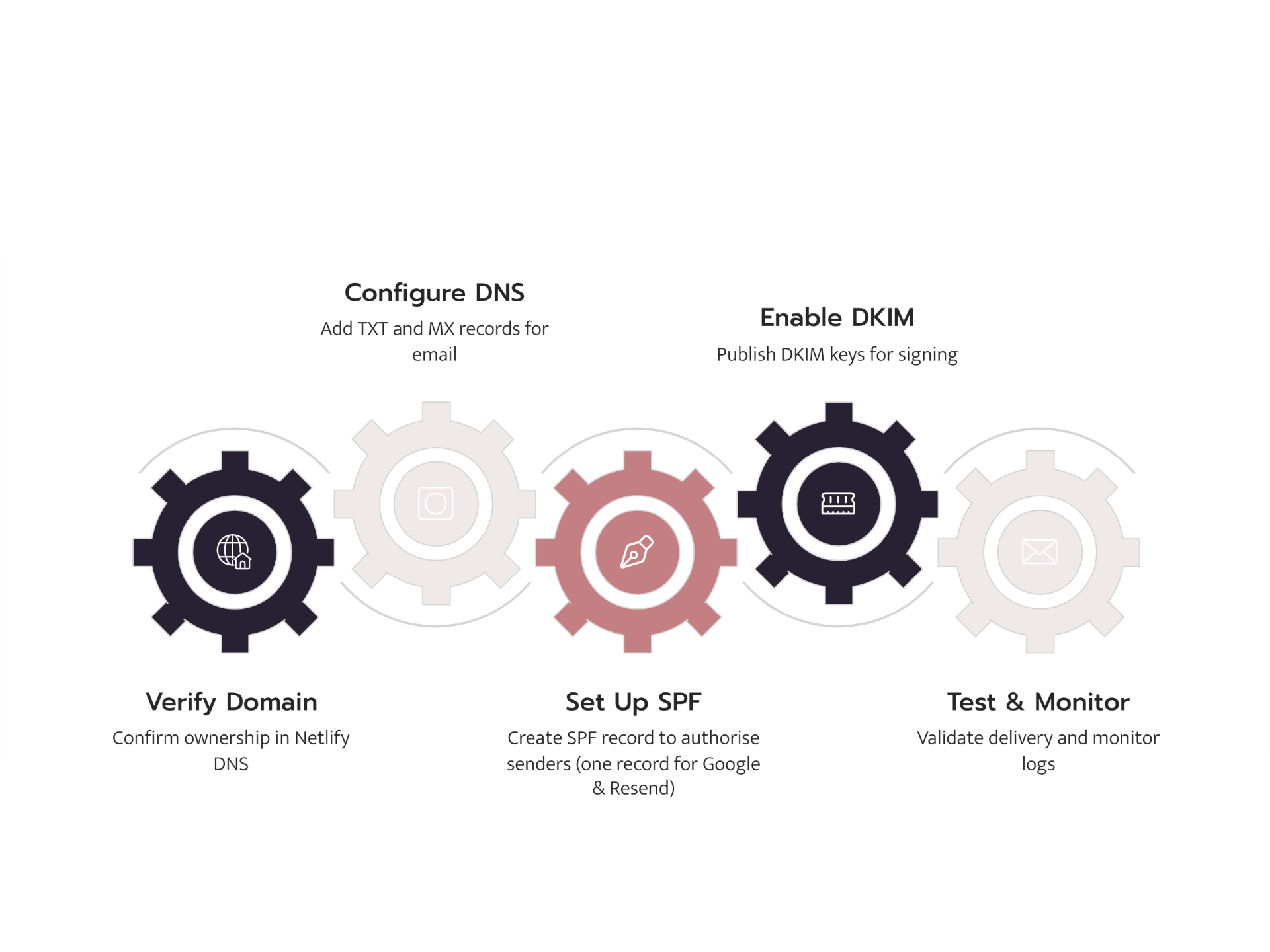
Jeśli jesteś nietechnicznym założycielem, który prowadzi aplikację internetową zbudowaną z Lovable i hostowaną na Netlify, a e-maile obsługujesz zarówno przez Google Workspace, jak i Resend, ten przewodnik rozwieje wszelkie wątpliwości. Pokażemy Ci dokładnie, jak skonfigurować DNS na Netlify, aby e-maile z obu usług działały niezawodnie.
Problem: Dwie usługi e-mail, jedna domena, zepsuta dostarczalność
Oto typowa konfiguracja dla founderów takich jak Ty:
Używasz
Google Workspace (Gmail dla Twojej firmy) do obsługi firmowej poczty e-mail. To oprogramowanie zarządza kontami e-mail Twojego zespołu: sprzedaz@twojafirma.com, pomoc@twojafirma.com, itp. To tutaj Twój zespół komunikuje się z klientami.
Używasz oprogramowania
Resend do wysyłania automatycznych e-maili transakcyjnych z Twojej aplikacji internetowej. Kiedy ktoś rejestruje się na Twojej stronie, otrzymuje e-mail powitalny. Kiedy resetuje hasło, otrzymuje e-mail z linkiem do resetu. Te automatyczne wiadomości pochodzą z Twojej aplikacji poprzez Resend.
Obie usługi muszą wysyłać e-maile z Twojej domeny. Obie muszą udowodnić Gmailowi, Outlookowi i innym dostawcom poczty, że są do tego upoważnione.
Błąd, który popełnia większość założycieli: Konfigurują rekord SPF dla Google Workspace. Następnie dodają rekord SPF dla oprogramowania Resend. Teraz mają dwa rekordy SPF wskazujące na tę samą domenę. To psuje system uwierzytelniania e-maili.
Serwery pocztowe widzą sprzeczne instrukcje i traktują pocztę jako podejrzaną. Rezultat: folder spam, odrzucenia lub e-mail nigdy nie dociera.
Rozwiązanie: Stwórz jeden, zunifikowany rekord SPF, który autoryzuje jednocześnie Google Workspace i Resend.
Zrozumienie DNS: Dowód tożsamości Twojego e-maila
DNS (Domain Name System) to sposób, w jaki serwery pocztowe weryfikują, czy wiadomości z Twojej domeny są legalne.
Kiedy ktoś wysyła e-mail na adres witaj@twojafirma.com, serwer pocztowy odbiorcy sprawdza Twoją domenę w DNS. Szuka trzech specjalnych rekordów, które dowodzą, że nadawca jest upoważniony do wysyłania wiadomości z Twojej domeny.
SPF (Sender Policy Framework) to linia tekstu, którą dodajesz do swojej domeny, zawierająca listę wszystkich serwerów pocztowych uprawnionych do wysyłania e-maili z Twojej domeny.
DKIM (DomainKeys Identified Mail) dodaje cyfrowy podpis do Twoich e-maili. Ten podpis dowodzi, że wiadomość e-mail nie została zmieniona ani naruszona podczas podróży przez internet.
DMARC (Domain-based Message Authentication, Reporting and Conformance) informuje serwery pocztowe, co mają zrobić z e-mailami, które nie przejdą weryfikacji SPF lub DKIM.
Bez poprawnej konfiguracji tych trzech rekordów, serwery pocztowe traktują Twoje e-maile jako niezweryfikowane i niewiarygodne. Twoje wiadomości trafiają do folderów spam, są odrzucane lub nigdy nie docierają.
Pomyśl o tym w ten sposób: SPF jest jak list polecający mówiący „Pozwoliłem tym serwerom pocztowym wysyłać wiadomości z mojej domeny”. DKIM jest jak plomba gwarancyjna. DMARC to instrukcje, co zrobić, jeśli list lub plomba wyglądają na podrobione.
Kluczowa zasada: Jedna polityka SPF dla wszystkich usług e-mail
Oto kluczowa dobra praktyka, którą większość założycieli pomija:
Możesz mieć tylko jeden rekord SPF na domenę. To jest ścisła zasada. Wiele rekordów SPF powoduje trwałe niepowodzenie uwierzytelniania.
Jeśli zarówno Google Workspace, jak i Resend wysyłają e-maile z tej samej domeny, nie tworzysz dwóch oddzielnych rekordów SPF. Zamiast tego, łączysz je w jedną, zunifikowaną politykę SPF.
To nie jest opcjonalne. Tak działa system e-mail SPF.
Zunifikowany rekord wygląda tak:
```
v=spf1 include:_spf.google.com include:resend.com ~all
```
Ta pojedyncza linia informuje serwery pocztowe: „Zarówno serwery pocztowe Google Workspace, jak i serwery pocztowe Resend są upoważnione do wysyłania wiadomości z mojej domeny”.
Używanie instrukcji `include` w ramach jednego rekordu SPF jest najlepszą praktyką do zarządzania wieloma dostawcami oprogramowania e-mail.
Dlaczego to ma znaczenie: Starasz się szybko uruchomić swoją aplikację internetową. Nie chcesz tracić czasu na debugowanie problemów z e-mailami. Jedna, zunifikowana polityka SPF oznacza, że konfigurujesz raz i zapominasz. Bez konfliktów. Bez niespodzianek.
Dlaczego to jest ważne dla Twojej aplikacji internetowej
Kiedy budujesz z oprogramowaniem Lovable i chcesz mieć produkcyjną dostarczalność e-maili, prawdopodobnie znajdujesz się w tej sytuacji:
Oprogramowanie
Google Workspace zarządza Twoją firmową pocztą. Daje Ci to legalny adres e-mail (pomoc@twojafirma.com), który Twoi klienci rozpoznają i któremu ufają.
Oprogramowanie
Resend wysyła automatyczne e-maile transakcyjne z Twojej aplikacji internetowej. Potwierdzenia rejestracji, resetowanie haseł, powiadomienia o zamówieniach. Te automatyczne e-maile muszą pochodzić z adresu powiązanego z Twoją domeną.
Obie usługi muszą uwierzytelniać się za pomocą tej samej domeny. Obie potrzebują rekordów SPF.
Problem: jeśli dodasz rekordy SPF obu usług osobno, skończysz z błędami uwierzytelniania. Serwery pocztowe są zdezorientowane. Twoje e-maile trafiają do spamu.
Rozwiązanie: skonfiguruj jeden zunifikowany rekord SPF, który autoryzuje jednocześnie oprogramowanie Google Workspace i Resend.
To nie jest coś, co narzędzie AI może zrobić za Ciebie. Nie możesz użyć Lovable ani ChatGPT do obsługi konfiguracji DNS. To praca związana z infrastrukturą, która wymaga ręcznej konfiguracji i technicznego myślenia. I warto to zrobić dobrze od pierwszego dnia, ponieważ naprawianie problemów z reputacją e-mail później jest znacznie trudniejsze.
Konfiguracja zunifikowanej polityki SPF w Netlify DNS
Twoja witryna jest hostowana na oprogramowaniu Netlify. Netlify zarządza również ustawieniami DNS Twojej domeny. To sprawia, że konfiguracja jest prosta, ponieważ wszystko znajduje się w jednym miejscu.
Oto dokładna ścieżka konfiguracji uwierzytelniania e-maili:
Krok 1: Zrozum, jakich rekordów potrzebujesz
Zanim dokonasz jakichkolwiek zmian w Netlify, uzyskaj wartości SPF z obu usług e-mail:
Z Google Workspace:
Kod autoryzacji SPF Google to: `include:_spf.google.com`
Z Resend:
Kod autoryzacji SPF Resend to: `include:resend.com`
Połączysz oba te kody w jeden zunifikowany rekord w Netlify DNS.
Krok 2: Dostęp do ustawień DNS w Netlify
1. Zaloguj się na swoje konto Netlify (usługa hostująca Twoją stronę internetową)
2. Wybierz swoją stronę internetową (tę zbudowaną za pomocą oprogramowania Lovable)
3. Przejdź do Site settings → Domain management → DNS settings
4. Powinieneś zobaczyć swoją domenę z przyciskiem „Manage DNS” lub „Edit DNS records”
5. Kliknij ten przycisk
Jeśli nie widzisz kontrolek DNS, sprawdź, czy serwery DNS Twojej domeny wskazują na Netlify. Dokumentacja pomocy Netlify może Cię poprowadzić, jeśli nie jesteś pewien.
Krok 3: Sprawdź istniejące rekordy SPF
Przed dodaniem zunifikowanego rekordu, poszukaj istniejących rekordów e-mail (szczególnie jeśli już skonfigurowałeś Google Workspace).
Poszukaj istniejącego rekordu TXT, który zaczyna się od „v=spf1”. Jeśli taki istnieje, zaktualizujesz go, zamiast tworzyć nowy.
Ważna zasada: Może istnieć tylko jeden rekord SPF na domenę. Jeśli masz dwa rekordy SPF, uwierzytelnianie e-maili będzie trwale zawodzić.
Krok 4: Utwórz lub zaktualizuj swój zunifikowany rekord SPF
W Netlify DNS dodaj nowy rekord TXT (lub zaktualizuj istniejący) z następującymi danymi:
Record Type: TXT
Name/Subdomain: @ (ten symbol reprezentuje Twoją główną domenę)
Value:
```
v=spf1 include:_spf.google.com include:resend.com ~all
```
Co oznacza każda część:
- `v=spf1` - Informuje serwery pocztowe, że to jest rekord SPF (wersja 1)
- `include:_spf.google.com` - Informuje serwery pocztowe, że serwery pocztowe Google Workspace są upoważnione do wysyłania e-maili z Twojej domeny
- `include:resend.com` - Informuje serwery pocztowe, że serwery pocztowe Resend są upoważnione do wysyłania e-maili z Twojej domeny
- `~all` - Tryb soft-fail: Jeśli nieautoryzowany serwer pocztowy spróbuje wysłać e-mail z Twojej domeny, serwery pocztowe nadal dostarczą wiadomość, ale oznaczą ją jako podejrzaną (to jest bezpieczna opcja podczas testowania)
Kliknij Save lub Create Record.
Krok 5: Dodaj swoje rekordy DKIM
SPF dowodzi, że autoryzowałeś serwery pocztowe. DKIM dodaje cyfrowy podpis, który dowodzi, że Twoje e-maile nie zostały zmienione.
Dla DKIM Google Workspace:
1. Przejdź do Google Admin Console (admin.google.com) → Aplikacje → Google Workspace → Gmail → Uwierzytelnianie poczty e-mail
2. Kliknij nazwę swojej domeny → Wygeneruj nowy rekord
3. Skopiuj długi klucz publiczny DKIM, który udostępnia Google
4. Wróć do Netlify DNS i dodaj nowy rekord TXT:
-
Record Type: TXT
-
Name: `google._domainkey` (użyj dokładnie tego, co podaje Google)
-
Value: Wklej klucz DKIM, który otrzymałeś od Google
5. Kliknij Save, a następnie wróć do Google Admin Console, aby zweryfikować rekord (poczekaj 1-2 godziny na zakończenie tego procesu)
Dla DKIM Resend:
1. Zaloguj się do oprogramowania Resend
2. Przejdź do ustawień swojej domeny
3. Znajdź rekord DKIM, który udostępnia Resend (będzie miał określoną nazwę i klucz)
4. Przejdź do Netlify DNS i dodaj go jako rekord TXT z dokładną nazwą i wartością, którą pokazuje Resend
5. Kliknij Save, a następnie zweryfikuj w Resend
Uwaga: Google Workspace automatycznie obsługuje podpisywanie DKIM, jeśli włączysz je w panelu administratora. Resend dostarczy Ci konkretne rekordy DKIM do skopiowania i wklejenia.
Krok 6: Dodaj swój rekord DMARC
DMARC informuje serwery pocztowe, co mają zrobić z e-mailami, które nie przejdą weryfikacji SPF lub DKIM.
W Netlify DNS dodaj nowy rekord TXT z następującymi danymi:
Record Type: TXT
Name: `_dmarc`
Value:
```
v=DMARC1; p=quarantine; rua=mailto:postmaster@twojafirma.com; ruf=mailto:postmaster@twojafirma.com; fo=1
```
Co oznacza każda część:
- `v=DMARC1` - Informuje serwery pocztowe, że używasz DMARC w wersji 1
- `p=quarantine` - Informuje serwery pocztowe, aby umieszczały podejrzane e-maile w folderze spam (nie odrzucaj ich całkowicie). To bezpieczny punkt wyjścia podczas testowania konfiguracji
- `rua=mailto:postmaster@twojafirma.com` - Mówi DMARC, aby wysyłał Ci tygodniowy raport podsumowujący na ten adres e-mail
- `ruf=mailto:postmaster@twojafirma.com` - Mówi DMARC, aby wysyłał szczegółowe raporty o nieudanych e-mailach na ten adres
- `fo=1` - Mówi DMARC, aby raportował o wszystkich niepowodzeniach
Zastąp `postmaster@twojafirma.com` swoim rzeczywistym adresem e-mail (lub dowolnym adresem, na który chcesz otrzymywać raporty).
Kliknij Save.
Krok 7: Poczekaj na globalną aktualizację DNS
Zmiany w DNS nie zachodzą natychmiast. Netlify zazwyczaj aktualizuje się w ciągu 5-30 minut, ale serwery pocztowe na całym świecie mogą potrzebować do 48 godzin, aby zobaczyć Twoje nowe rekordy.
Nie testuj swojej konfiguracji e-mail od razu. Poczekaj co najmniej 1-2 godziny przed wysłaniem testowych e-maili. Jeśli przetestujesz zbyt wcześnie, wszystko będzie wyglądało na zepsute, mimo że w rzeczywistości działa poprawnie.
Krok 8: Zweryfikuj poprawność konfiguracji rekordów
Użyj darmowych narzędzi online, aby sprawdzić, czy Twoje rekordy działają:
1. Przejdź na MXToolbox.com
2. Użyj ich narzędzi „SPF Check”, „DKIM Check” i „DMARC Check”
3. Wpisz nazwę swojej domeny
4. Wszystkie trzy sprawdzenia powinny pokazać „Pass” lub wyświetlić Twoje rekordy jako prawidłowe
Jeśli którekolwiek pokazuje błędy, wróć do swojego Netlify DNS i sprawdź dokładnie, czy skopiowałeś rekordy poprawnie.
Krok 9: Wyślij e-maile testowe
Wyślij testowy e-mail z Resend (poprzez swoją aplikację internetową Lovable) na konto Gmail.
1. Otwórz e-mail w Gmailu
2. Kliknij małą strzałkę w dół obok nazwy nadawcy
3. Kliknij „Pokaż oryginał”
4. Przewiń w dół, aby znaleźć linię z napisem „Authentication-Results”
Szukaj tych trzech wyników:
```
spf=pass
dkim=pass
dmarc=pass
```
Jeśli zamiast „pass” zobaczysz „fail” lub „neutral”, coś nie jest skonfigurowane poprawnie. Sprawdź sekcję z częstymi błędami poniżej.
Wyślij również testowy e-mail bezpośrednio ze swojego konta Google Workspace (pomoc@twojafirma.com) na konto Gmail. Sprawdź ten sam nagłówek Authentication-Results.
Krok 10: Sprawdź swój panel dostarczalności e-maili
W oprogramowaniu Resend, przejdź do ustawień domeny i spójrz na panel dostarczalności. Powinieneś zobaczyć:
-
Dostarczone: 98% lub więcej
-
Odrzucone: Mniej niż 1%
-
Skargi na spam: 0 lub bardzo blisko 0
Te liczby mówią Ci, że Twoje uwierzytelnianie e-maili działa poprawnie.
Częste błędy przy konfiguracji Google Workspace i Resend razem
Skonfigurowałeś swoją zunifikowaną politykę SPF. Ale Twoje testowe e-maile wciąż trafiają do spamu. Oto błędy, w które wpadają założyciele:
Błąd 1: Dwa rekordy SPF zamiast jednego (Najczęstszy problem)
Najpierw skonfigurowałeś rekord SPF dla Google Workspace: `v=spf1 include:_spf.google.com ~all`
Następnie dodałeś rekord SPF dla Resend: `v=spf1 include:resend.com ~all`
Teraz masz dwa oddzielne rekordy SPF. To trwale psuje uwierzytelnianie e-maili.
Poprawka: Usuń jeden. Utwórz jeden zunifikowany rekord:
```
v=spf1 include:_spf.google.com include:resend.com ~all
```
Wróć do Netlify DNS i potwierdź, że masz tylko jeden rekord TXT o nazwie „@”, który zaczyna się od „v=spf1”.
Błąd 2: Zbyt wczesne testowanie po dokonaniu zmian w DNS
Dodałeś rekord DNS i natychmiast przetestowałeś e-mail. Nie udało się.
Zmiany w DNS potrzebują czasu, aby rozpropagować się po internecie. Szczególnie serwery pocztowe wolno aktualizują swoje rekordy.
Poczekaj co najmniej 1-2 godziny przed testowaniem. Netlify aktualizuje się szybko (zwykle 5-30 minut), ale musisz dać serwerom pocztowym czas na globalne pobranie zmian.
Błąd 3: Klucz DKIM nie pasuje między usługami
Dodałeś rekord DKIM dla Google Workspace. Dodałeś rekord DKIM dla Resend. Ale nie pasują do siebie lub jeden ma literówkę.
Sprawdź dokładnie:
- Skopiuj klucz DKIM Google z Google Admin Console dokładnie tak, jak się pojawia
- Skopiuj klucz DKIM Resend z Resend dokładnie tak, jak się pojawia
- Upewnij się, że nazwy rekordów w Netlify DNS pasują dokładnie do tego, co podaje każda usługa
Jeden zły znak psuje podpisywanie DKIM.
Błąd 4: Zbyt rygorystyczna polityka DMARC na początku
Ustawiłeś DMARC na `p=reject` od pierwszego dnia. Teraz wszystkie Twoje e-maile są odrzucane.
Zacznij od `p=quarantine`. To umieszcza podejrzane e-maile w spamie, ale nie odrzuca ich całkowicie.
Gdy zweryfikujesz, że zarówno Google Workspace, jak i Resend przechodzą wszystkie testy uwierzytelniania, możesz przejść na `p=reject`.
Błąd 5: Mylenie soft-fail z hard-fail
Twój rekord SPF kończy się na `~all` (soft-fail). Niektóre e-maile nadal lądują w spamie.
To jest w rzeczywistości poprawne zachowanie. Soft-fail mówi serwerom pocztowym: „Jeśli nieautoryzowany serwer pocztowy wysyła z mojej domeny, bądź podejrzliwy, ale nadal dostarcz e-mail”.
Hard-fail (`-all`) mówi im: „Odrzuć natychmiast”.
Do testowania i na początek, soft-fail jest bezpieczniejszy. Gdy będziesz pewny swojej konfiguracji, możesz przejść na hard-fail.
Błąd 6: Wysyłanie z niewłaściwego adresu e-mail
Twoja aplikacja internetowa Lovable jest skonfigurowana do wysyłania z adresu `noreply@mail.twojafirma.com`. Ale skonfigurowałeś SPF i DKIM tylko dla `twojafirma.com` (a nie dla subdomeny `mail`).
Domena musi się zgadzać. Albo:
- Wysyłaj z `noreply@twojafirma.com` (pasuje do Twojego głównego rekordu SPF), albo
- Utwórz osobne rekordy SPF i DKIM dla subdomeny `mail`
Najprostsza poprawka: powiedz Resend, aby wysyłał z domeny głównej, a nie z subdomeny.
Błąd 7: Zapomniałeś włączyć DKIM w Google Admin Console
Dodałeś rekord DKIM do Netlify DNS. Ale nie włączyłeś DKIM w konsoli administratora Google Workspace.
Google nie będzie podpisywać Twoich e-maili za pomocą DKIM, jeśli tego nie włączysz.
Przejdź do Google Admin Console (admin.google.com) → Aplikacje → Google Workspace → Gmail → Uwierzytelnianie poczty e-mail → Wybierz swoją domenę → Kliknij „Rozpocznij uwierzytelnianie”
Poczekaj 1-2 godziny, aż Google wykryje rekord DNS i włączy podpisywanie.
Więcej niż podstawy: Dobre praktyki e-mail przy większym wolumenie
Udało Ci się skonfigurować zunifikowany SPF, DKIM i DMARC. Twoje e-maile uwierzytelniają się poprawnie. Co teraz?
Gdy zweryfikujesz, że zarówno oprogramowanie Google Workspace, jak i Resend działają poprawnie, istnieją dodatkowe praktyki, które utrzymują wysoką dostarczalność e-maili w miarę wzrostu:
Monitoruj swoje raporty DMARC
Twój rekord DMARC jest ustawiony na wysyłanie raportów na adres postmaster@twojafirma.com. Po 24 godzinach zaczniesz otrzymywać e-maile z raportami DMARC.
Czytaj te raporty co tydzień. Powiedzą Ci:
- Jaki procent Twoich e-maili przechodzi uwierzytelnianie (powinno być 100%)
- Czy ktoś próbuje podszywać się pod Twoją domenę (problem z bezpieczeństwem)
- Gdzie uwierzytelnianie zawodzi (pomaga w debugowaniu problemów)
Te raporty są Twoim systemem wczesnego ostrzegania o problemach z e-mailami.
Stopniowo zwiększaj wolumen e-maili
Jeśli planujesz wysyłać dużo e-maili przez Resend, nie wysyłaj tysięcy pierwszego dnia.
Stopniowo zwiększaj wolumen e-maili:
- Wyślij 100 e-maili pierwszego dnia
- Wyślij 500 e-maili trzeciego dnia
- Wyślij 2 000 e-maili do siódmego dnia
- Wyślij pełny wolumen do czternastego dnia
To pomaga budować dobrą reputację nadawcy u dostawców poczty. To jak udowadnianie, że jesteś legalnym nadawcą, zanim poprosisz o wysoki wolumen.
Obserwuj wskaźniki odrzuceń i skarg
Regularnie sprawdzaj panel Resend:
- Odrzucenia powyżej 2%: Jest problem z Twoją listą e-mailową lub treścią
- Skargi na spam powyżej 0.1%: Ludzie oznaczają Twoje e-maile jako spam
Oba wskaźniki szkodzą Twojej reputacji nadawcy. Napraw je natychmiast, jeśli je zobaczysz.
Używaj oddzielnych adresów dla różnych typów e-maili
Jeśli wysyłasz zarówno e-maile automatyczne (powitanie, reset hasła), jak i marketingowe (newslettery), używaj różnych adresów e-mail:
- `noreply@twojafirma.com` dla e-maili automatycznych z Twojej aplikacji internetowej
- `marketing@mail.twojafirma.com` dla marketingu i newsletterów
To utrzymuje reputację nadawcy oddzielnie. Jeśli Twój newsletter zostanie oznaczony jako spam, nie zaszkodzi to dostarczalności Twoich e-maili automatycznych.
Będziesz potrzebować osobnych rekordów DKIM dla każdego, jeśli pochodzą z różnych usług.
Dlaczego konfiguracja e-mail ma znaczenie dla nietechnicznych założycieli
Budowanie za pomocą narzędzi AI pozwala szybko wejść na rynek.
Użyłeś oprogramowania Lovable, aby zbudować swoją aplikację internetową w kilka dni zamiast miesięcy. Podłączyłeś oprogramowanie Resend w kilka minut. Myślałeś, że e-mail po prostu będzie działał.
Ale dostarczalność e-maili to miejsce, w którym „uruchomiłem coś” staje się „mam niezawodny biznes”.
To jest moment, w którym założyciele zdają sobie sprawę: nie mogę użyć AI do automatycznego zarządzania infrastrukturą. Muszę to zrozumieć i skonfigurować samodzielnie.
Konfiguracja SPF, DKIM i DMARC, którą właśnie wykonałeś, nie jest czymś, co buduje się za pomocą promptów. To fundamentalna infrastruktura. I warto to zrobić dobrze od pierwszego dnia, ponieważ naprawianie problemów z e-mailami później (kiedy Twoja reputacja nadawcy jest uszkodzona) jest dziesięć razy trudniejsze.
Przejście od szybkiego startu do gotowości produkcyjnej
Twoja aplikacja internetowa działa. Obie usługi e-mail działają. E-maile docierają do skrzynek odbiorczych, a nie do spamu.
Udało Ci się przejść od „uruchomiłem coś” do „mam aplikację produkcyjną”.
Ale przed Tobą są kolejne warstwy infrastruktury: jak radzić sobie z rosnącą liczbą użytkowników, chronić dane klientów, upewnić się, że Twoja aplikacja pozostaje bezpieczna, upewnić się, że jest szybka nawet wtedy, gdy tysiące osób korzystają z niej jednocześnie.
Lovable, Resend i inne narzędzia wspomagane przez AI wykonują trudną część: szybkie budowanie aplikacji. Ale infrastruktura produkcyjna wciąż wymaga myślenia, planowania i wiedzy specjalistycznej.
To jest moment, w którym wielu nietechnicznych założycieli potrzebuje pomocy.
Czym zajmuje się FutureHabits.tech
FutureHabits.tech specjalizuje się w przekształcaniu aplikacji internetowych zbudowanych za pomocą narzędzi AI w aplikacje gotowe do produkcji, które mogą się skalować i rozwijać.
Zajmujemy się warstwą infrastruktury: uwierzytelnianiem e-maili, bazami danych, bezpieczeństwem, ochroną danych klientów, dbaniem o to, by wszystko było szybkie i niezawodne. To pozwala Ci skupić się na swoim biznesie i klientach.
Jeśli zbudowałeś aplikację internetową z oprogramowaniem Lovable i dochodzisz do momentu, w którym potrzebujesz niezawodnej infrastruktury i fachowego doradztwa, porozmawiajmy.
Umów się na bezpłatną rozmowę strategiczną z FutureHabits.tech
Spojrzymy na infrastrukturę Twojej aplikacji, znajdziemy słabe punkty i pokażemy Ci mapę drogową do prawdziwie produkcyjnej aplikacji.
Lub dowiedz się więcej o naszych
usługach przejścia od Kodowania na Luzie do Produkcji. Specjalizujemy się w przekształcaniu aplikacji zbudowanych za pomocą narzędzi AI w skalowalne, bezpieczne i niezawodne aplikacje, którym mogą zaufać Twoi klienci.